
Подключение и работа с BDS
Пошаговая инструкция по первому запуску, лицензиям, настройкам, Wi-Fi и обслуживанию диагностического адаптера.
Актуальная версия программы: BDS 1.0.3 · 18 МБ
01Первое подключение к компьютеруUSB, драйвер CH343, Windows 7 SP1⌄
Подключение по USB
Подключите адаптер BDS к USB-порту компьютера. На Windows 8, 8.1, 10 и 11 драйвер, как правило, устанавливается автоматически. Если этого не произошло, используйте официальный драйвер CH343, поставляемый с адаптером.
Проверить установку можно в Диспетчере устройств → Порты (COM и LPT). Адаптер должен определиться как USB-последовательный COM-порт без жёлтого восклицательного знака.
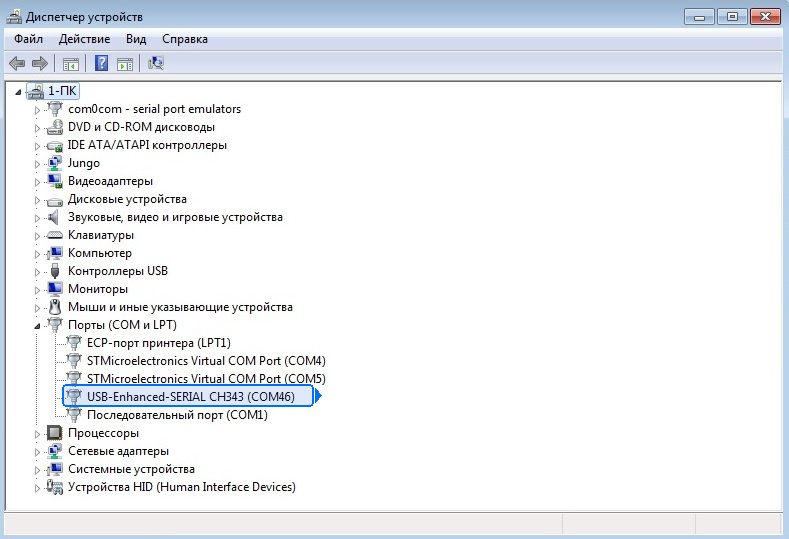
Windows 7 SP1
Для Windows 7 SP1 (32 и 64 бит) могут понадобиться дополнительные системные обновления: KB4490628, KB4474419 и KB2999226. После их установки перезагрузите компьютер и повторно подключите BDS.
Драйвер CH343 и официальные ссылки Microsoft находятся в разделе загрузок ↗
02Первый запуск программыПоиск адаптера, лицензии, выбор отопителя⌄
Поиск и подключение адаптера
Подключите BDS к компьютеру и запустите программу. При запуске появится заставка, программа автоматически найдёт адаптер и откроет стартовое окно. Вручную выбирать COM-порт или скорость соединения не требуется.
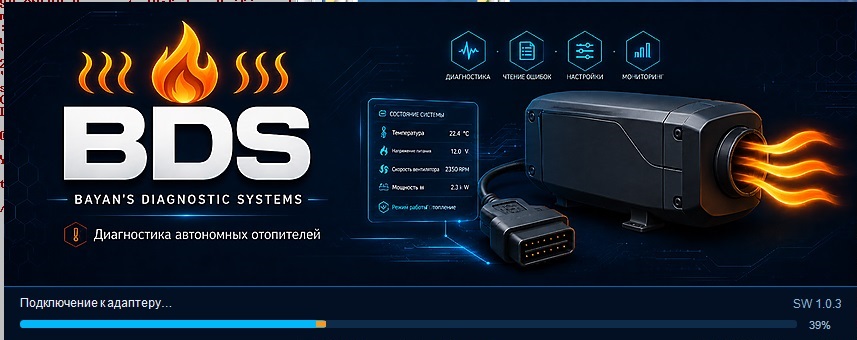
Если адаптер не определяется
- Проверьте USB-кабель и порт компьютера. Кабель должен поддерживать передачу данных.
- Откройте Диспетчер устройств Windows и убедитесь, что CH343 определяется как COM-порт без ошибок.
- Закройте другие программы, использующие COM-порт.
- Отключите и снова подключите USB-кабель, затем повторно запустите BDS.
- Для подключения по Wi-Fi проверьте, что компьютер и адаптер находятся в одной сети или компьютер подключён к точке доступа BDS.
Что находится на стартовой странице
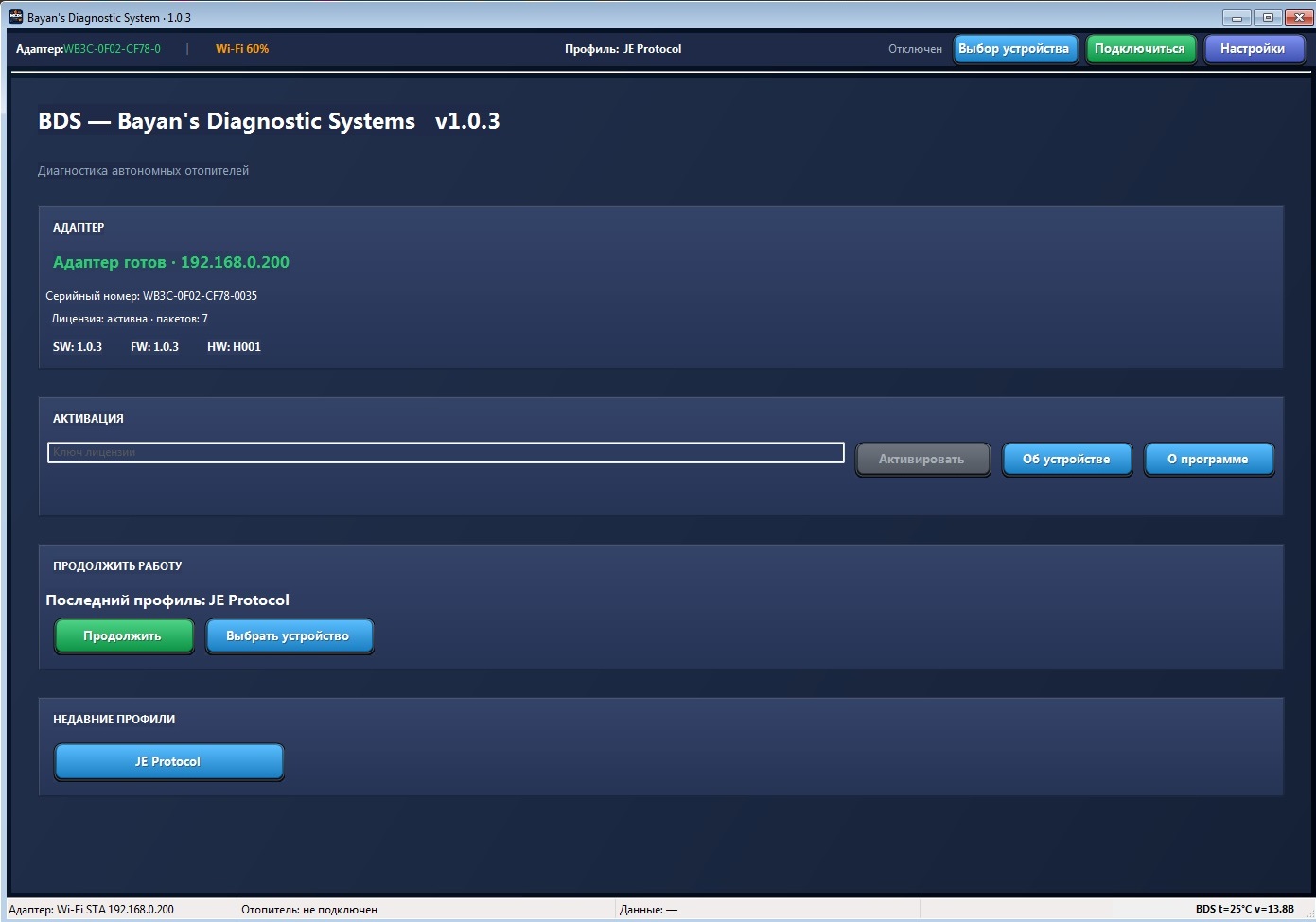
На стартовой странице отображаются состояние соединения, серийный номер (ID) адаптера, способ подключения (COM-порт либо Wi-Fi AP/STA), версии SW, FW, HW и информация об активации лицензий.
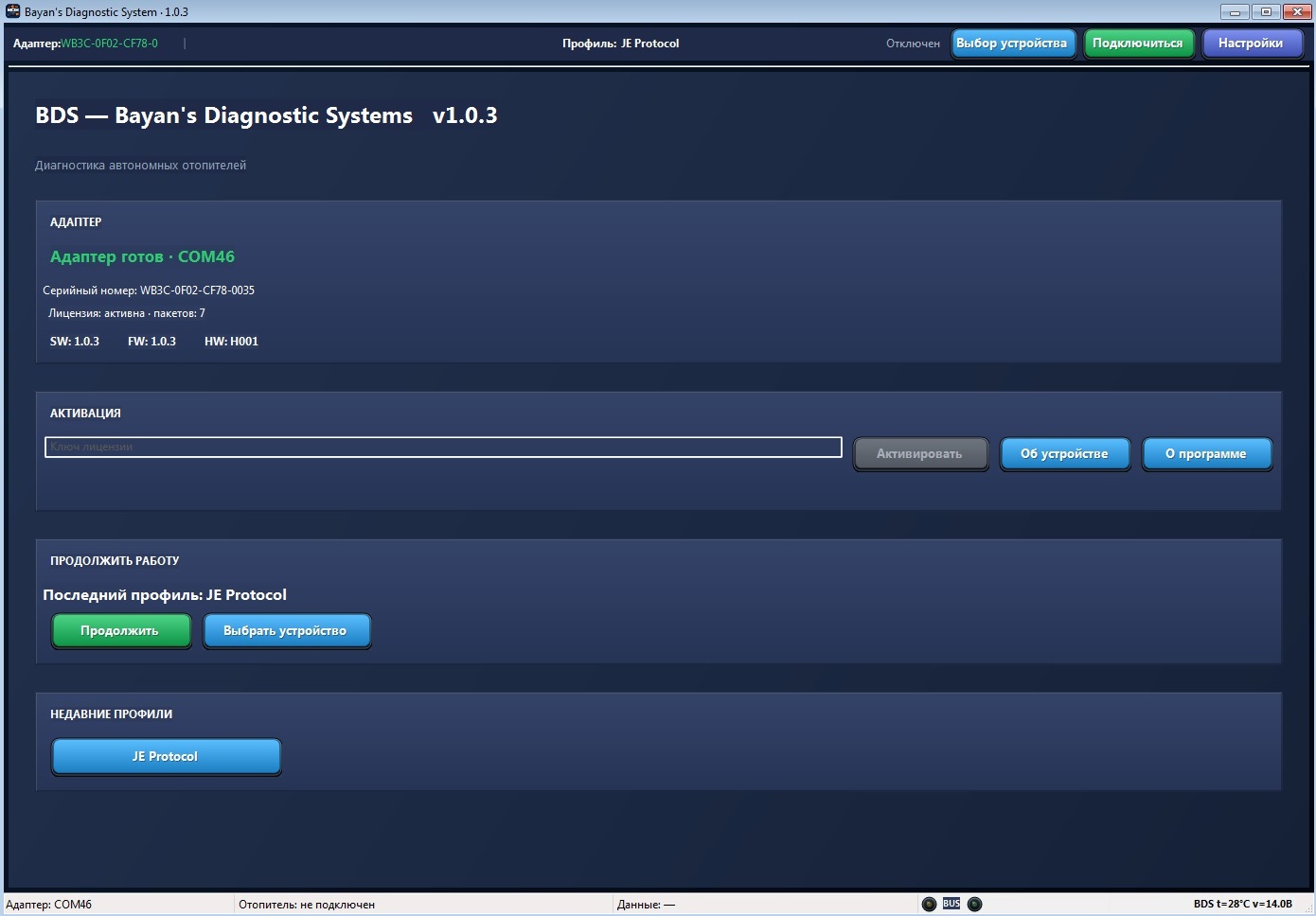
Серийный номер и связь
Серийный номер идентифицирует конкретный адаптер и используется при оформлении дополнительных лицензий. COM означает USB-соединение, Wi-Fi AP — прямое подключение, Wi-Fi STA — работу через общую сеть.
Температура и напряжение
В нижней строке программы отображаются внутренняя температура электроники BDS и напряжение внешнего питания. Эти значения относятся к адаптеру, а не к температуре отопителя.
Лицензии и активация
Полный перечень активированных пакетов находится в окне «Об устройстве». Для добавления лицензии введите полученный ключ в поле «Ключ лицензии» и нажмите «Активировать». Лицензии сохраняются в адаптере, повторный ввод при каждом запуске не нужен.
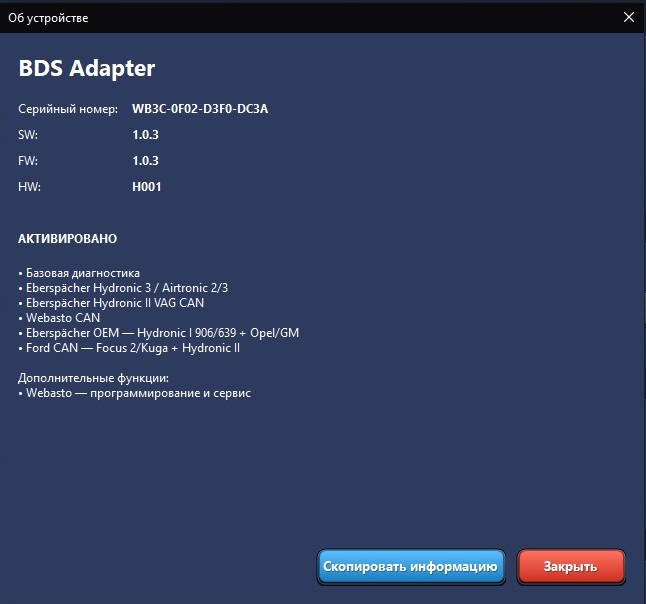
Выбор отопителя
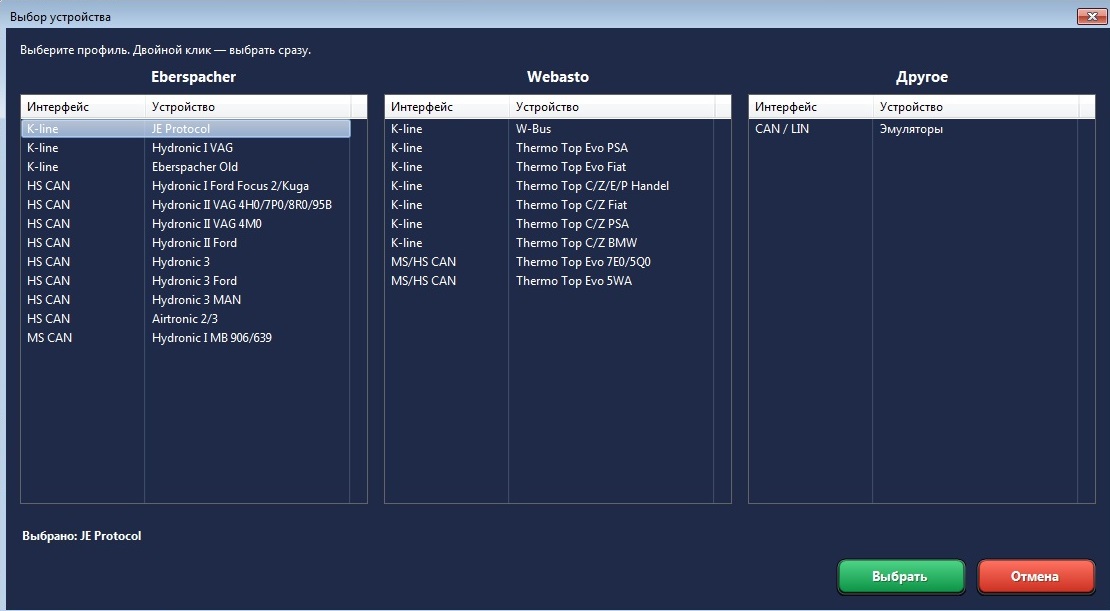
Нажмите «Выбрать устройство», выберите нужный профиль и подтвердите выбор. В зависимости от настроек программа либо начнёт подключение автоматически, либо будет ожидать кнопки «Подключиться». Дополнительные профили доступны при наличии соответствующих лицензий.
Блок «Продолжить работу» позволяет снова открыть последний использованный профиль, а «Недавние профили» — быстро вернуться к отопителям, с которыми уже устанавливалась связь. В новых версиях также доступны клавиши F2 (подключение), F3 (отключение) и Esc (закрыть дополнительное окно).
03Настройки и подключение по Wi-FiПрямое соединение, сеть мастерской, CAN, самотест, оформление⌄
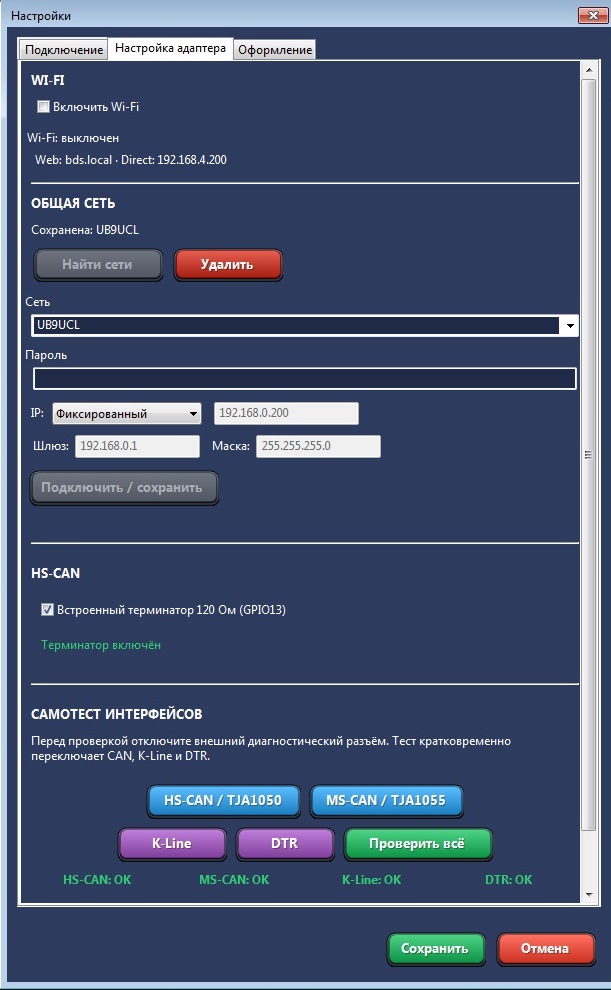
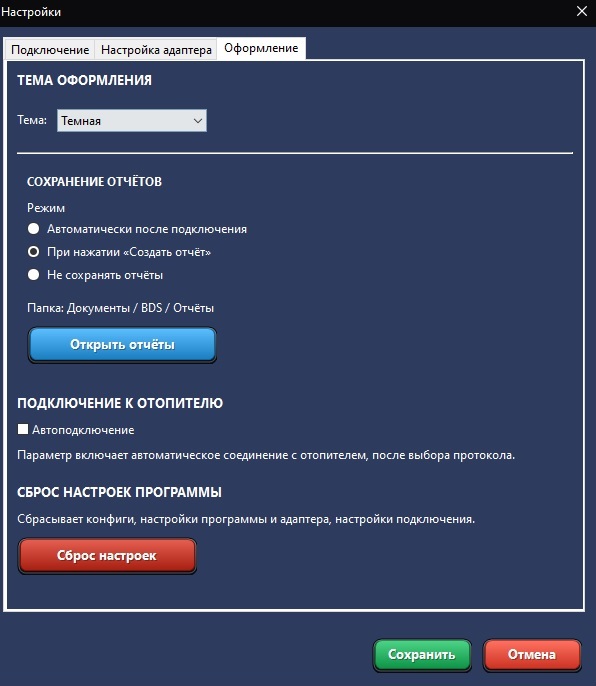
Откройте «Настройки» на стартовой странице. В окне доступны три вкладки: «Подключение», «Настройка адаптера» и «Оформление».
Вкладка «Подключение»
Здесь указаны автоматический выбор способа соединения, имя bds.local, адрес прямого подключения 192.168.4.200 и сведения о локальной сети. При наличии USB-подключения программа отдаёт ему приоритет.
Вкладка «Настройка адаптера»
Здесь включается Wi-Fi, выбирается сеть мастерской, задаются сетевые параметры и выполняются аппаратные проверки. Настраивать Wi-Fi в первый раз удобнее при подключённом USB.
Способ A. Прямой Wi-Fi без роутера
- Подключите BDS к компьютеру через USB, откройте настройки и включите Wi-Fi.
- На компьютере откройте список доступных Wi-Fi сетей.
- Выберите сеть вида
BDS-XXXXXXи подключитесь к ней. - Если используется пароль по умолчанию, введите 12345678.
- Откройте BDS на компьютере. Для работы без USB обеспечьте внешнее питание адаптера.
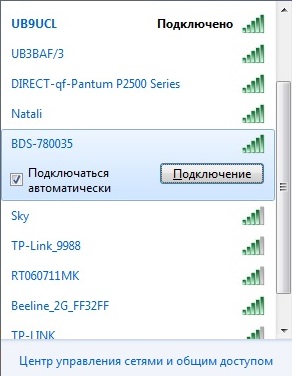
В этом режиме в программе используется соединение Wi-Fi AP. Веб-интерфейс адаптера доступен по адресу http://192.168.4.200 при подключении к его сети. Предупреждение Windows «Без доступа к интернету» в этом случае нормально.
Способ B. Подключение к Wi-Fi мастерской
- Откройте «Настройки» → «Настройка адаптера» при подключении по USB.
- Включите Wi-Fi и нажмите «Найти сети».
- Выберите свою сеть и введите пароль.
- В большинстве случаев выберите DHCP, чтобы роутер сам выдал IP-адрес. Если нужен постоянный адрес, используйте «Фиксированный» с параметрами вашей сети.
- Нажмите «Подключить / сохранить» и дождитесь подтверждения соединения.
- Теперь компьютер и BDS могут работать через одну локальную сеть; адаптеру требуется внешнее питание, если USB отключён.
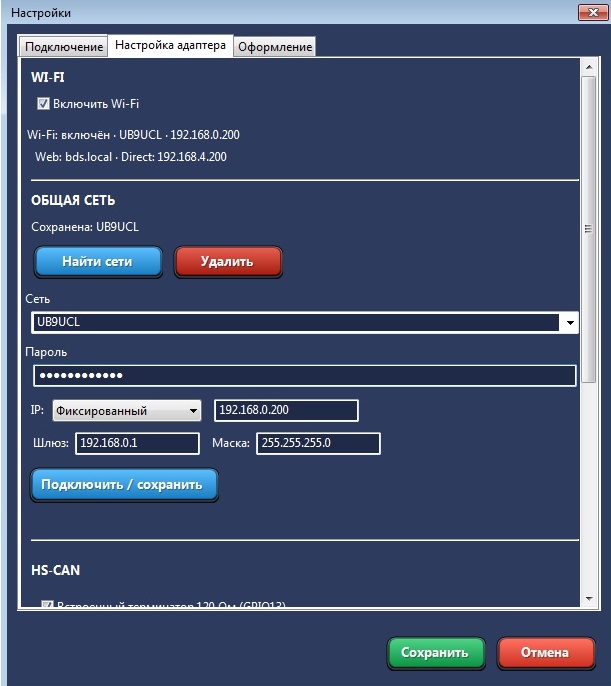
При работе через роутер программа показывает Wi-Fi STA. Веб-интерфейс также можно открыть по IP-адресу адаптера либо по имени http://bds.local, если имя доступно в сети.
Оба режима одновременно
При подключении BDS к роутеру его собственная точка доступа продолжает работать, если Wi-Fi включён. Отдельно переключать режимы не требуется. Адаптер работает в диапазоне 2,4 ГГц.
Дополнительные настройки адаптера
«Встроенный терминатор 120 Ом» управляет согласующим сопротивлением HS-CAN. Встроенный самотест интерфейсов позволяет проверять HS-CAN, MS-CAN, K-Line и DTR. Перед самотестом отсоедините диагностический разъём от отопителя.
Вкладка «Оформление»
Позволяет выбрать тёмную или светлую тему, режим сохранения HTML-отчётов, а также включить автоподключение к отопителю после выбора профиля. Кнопка «Открыть отчёты» открывает папку сохранённых результатов. Кнопка «Сброс настроек» возвращает параметры программы к исходным значениям.
04Значение светодиодовTX, RX и состояния многоцветного индикатора RGB⌄
На корпусе BDS предусмотрены индикаторы обмена данными TX и RX, а также многоцветный индикатор RGB. Светодиоды находятся внутри корпуса, поэтому их фотографии для инструкции не требуются.
Жёлто-оранжевый: передача диагностических данных.
Зелёный: приём диагностических данных.
Ожидание, диагностическая сессия с отопителем не установлена.
Выполняется подключение к отопителю.
Диагностическое соединение с отопителем установлено.
При установленной связи обнаружена актуальная ошибка отопителя.
RGB показывает состояние диагностики отопителя, а не соединения BDS с компьютером по USB или Wi-Fi. Красный сигнализирует об актуальной ошибке отопителя, а не об отказе самого адаптера.
05Распиновка диагностического разъёма8 контактов в один ряд, слева направо⌄
На корпусе BDS используется универсальный восьмиконтактный разъём. Ниже контакты указаны по горизонтали, слева направо:
Питание адаптера: 10–36 В постоянного тока. Предусмотрена защита от переполюсовки. HS-CAN используется для высокоскоростной CAN-шины, MS-CAN — для отказоустойчивой CAN-шины (Fault Tolerant), K-Line — однопроводная диагностическая линия, DTR — дополнительная управляющая линия.
Выбирайте контакты согласно распиновке блока управления конкретного отопителя.
06Обновление программы и прошивкиВерсия BDS 1.0.3, установка и сохранение лицензий⌄
Где взять обновление
Новые версии BDS публикуются в разделе загрузок. Текущая версия программы — 1.0.3. Список изменений находится на отдельной странице истории обновлений.
Как происходит обновление
BDS проверяет совместимость версий программы и прошивки адаптера при запуске. Если версии отличаются и в новой программе есть подходящий пакет обновления, прошивка обновляется автоматически через USB. Отдельная программа-прошивальщик не нужна.
- Скачайте и запустите новую версию BDS с официального сайта.
- Подключите адаптер к компьютеру через USB. Через Wi-Fi обновление прошивки не производится.
- Дождитесь автоматического обнаружения адаптера. Если необходима новая прошивка, BDS покажет ход обновления на загрузочной заставке.
- После передачи данных программа проверит результат, адаптер перезагрузится и BDS восстановит соединение.
- Когда откроется стартовое окно, можно продолжать диагностику.
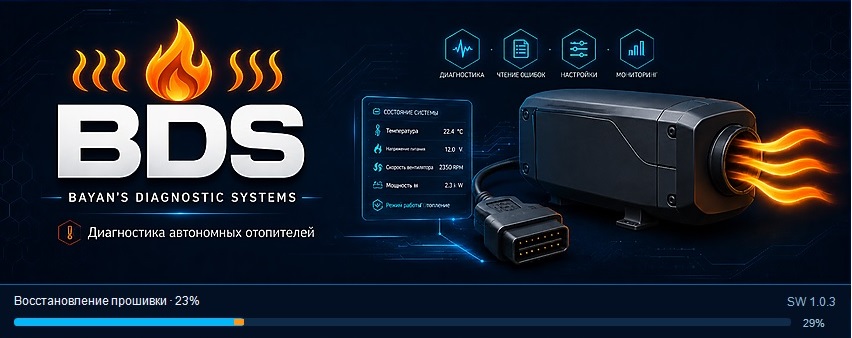
Лицензии привязаны к адаптеру и сохраняются в его памяти. Для проверки версии откройте стартовую страницу: SW — версия программы, FW — версия прошивки, HW — аппаратная ревизия.
Если программа предлагает восстановить прошивку, это часть механизма обслуживания адаптера. Следуйте сообщениям BDS на экране и используйте USB-соединение.